
深色外观
品牌 macOS 官方专属客户端安装与使用图文教程
本站精选推荐的主力品牌(微风网络、飞猫云、暮光加速、大佬云等)均提供经过原生优化的 macOS 官方专属定制客户端。通用架构包(Universal Package)同时深度适配苹果 Apple Silicon (M1/M2/M3/M4 芯片) 与 Intel 芯片 的 Mac 电脑。
免去配置复杂订阅与外区小火箭的繁琐流程,本文为你带来手把手、图文对照的保姆级安装与使用指引。
快速导航:四步上手流程图
[步骤一:解压安装包] ──► 下载 .zip 压缩包,解压后点进 dist 文件夹,打开 .pkg 安装器
           │
           ▼
[步骤二:运行安装器] ──► 苹果安装向导弹出,直接点击「继续」完成系统安装
           │
           ▼
[步骤三:登录账号]   ──► 打开应用程序输入在官网注册的邮箱与密码,点击「登录」
           │
           ▼
[步骤四:开启连接]   ──► 面板自动加载专线节点,默认「智能分流」,点击中央「电源按钮」开启!
步骤一:下载并解压客户端安装包
- 登录品牌官网的用户中心,在「客户端下载」专区找到 macOS 版本 并点击下载;
- 下载完成后,在「下载 (Downloads)」或访达 (Finder) 中会看到一个
.zip格式的压缩文件(如*-2.2.3-macos.zip); - 双击解压 该压缩包,解压后会生成一个名为
dist的文件夹; - 点击进入
dist文件夹,即可看到后缀为.pkg的安装器文件(如*-2.2.3-macos-universal.pkg); - 双击打开该
.pkg安装器程序。
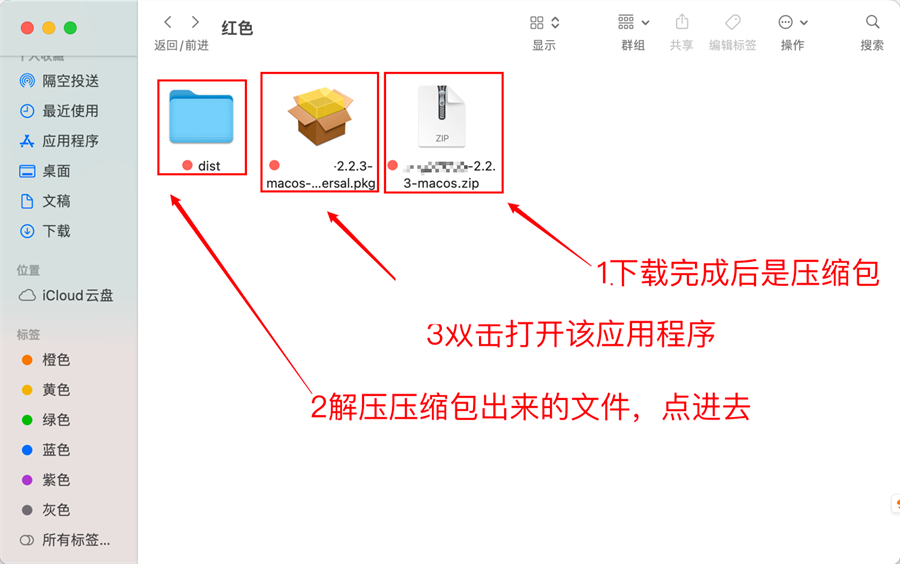
图 1:下载后解压 zip 压缩包,进入 dist 目录,双击打开 pkg 安装器
步骤二:运行 macOS 安装器完成软件安装
- 双击
.pkg文件后,macOS 系统自带的标准安装向导会自动启动,显示 “欢迎使用安装器” 界面; - 界面左侧展示了标准的安装步骤(介绍、目的宗卷、安装类型、安装、摘要);
- 直接点击右下角的 「继续 (Continue)」 按钮;
- 根据系统提示完成身份验证(输入 Mac 开机登录密码或轻触 Touch ID 指纹),等待几秒钟即可完成安装。
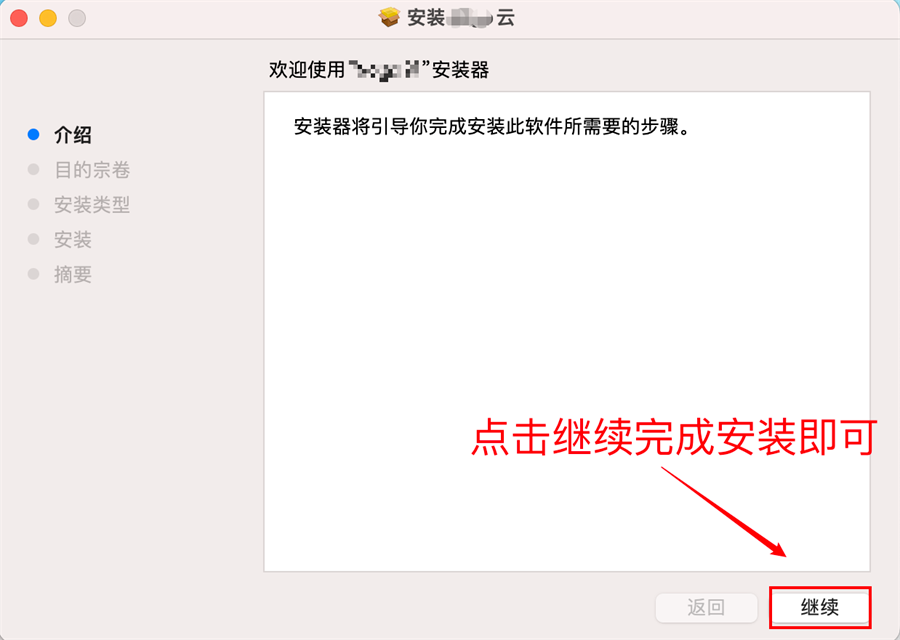
图 2:在安装器向导界面,直接点击右下角「继续」完成安装即可
💡 安全提示(如遇拦截提示):
如果你的 Mac 系统开启了高安全级别防御,提示“未辨识的开发者”或“已阻止打开”:
- 打开 Mac 的 「系统设置 (System Settings)」 → 「隐私与安全性 (Privacy & Security)」;
- 滑动到最下方,找到被拦截的应用提示,点击 「仍要打开 (Open Anyway)」 即可正常运行。
步骤三:登录你在官网注册的账号与密码
- 打开 Mac 的「访达」→「应用程序 (Applications)」,找到并双击打开安装好的客户端;
- 软件启动后,进入整洁直观的登录界面;
- 在对应的输入框中填入你在品牌官网注册购买时使用的 邮箱 与 密码;
- 建议勾选 「记住我」 与 「自动登录」,方便后续开机自启无需重复输入;
- 点击下方醒目的 「登录 ➔」 按钮。
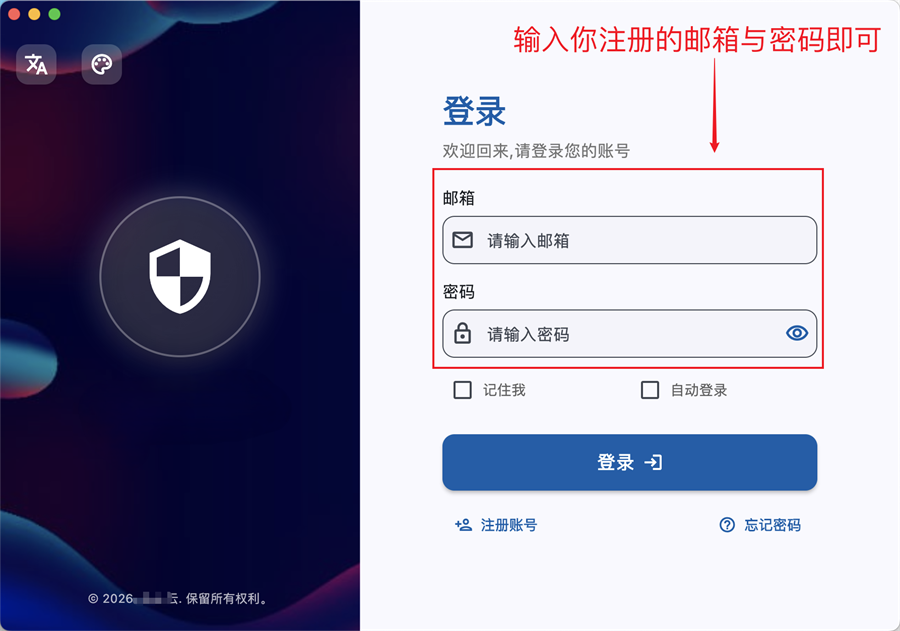
图 3:输入在官网购买注册时使用的邮箱与密码,点击「登录」
步骤四:客户端主控制面板详解与一键开启加速
登录成功后,客户端会自动从云端拉取分配给你的所有 IPLC 专线节点并进入主控面板:
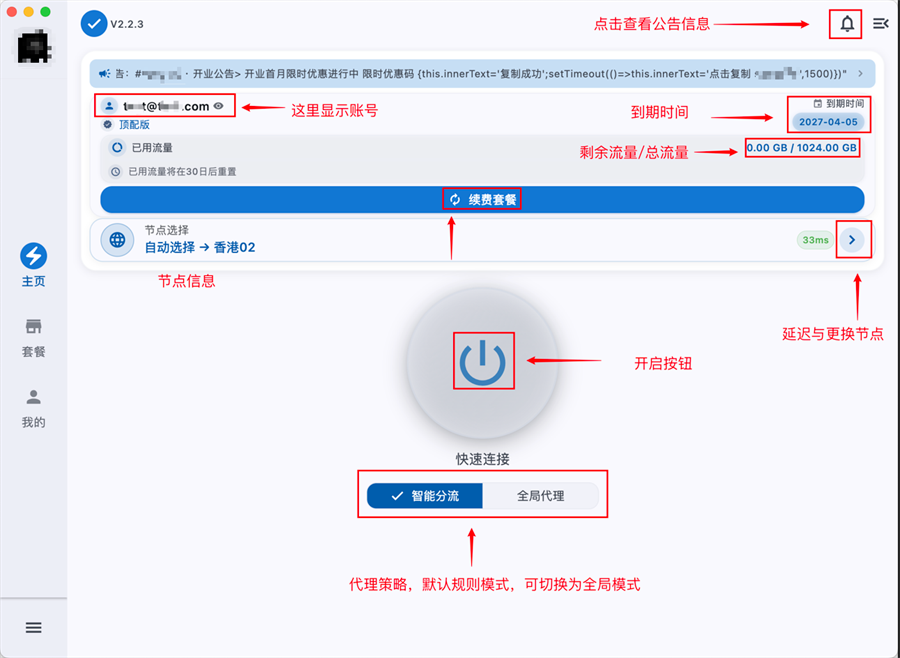
图 4:客户端主控制面板功能全景标注(账号、流量、节点测速、智能分流与开启按钮)
核心功能区分布详解:
- 账号与套餐状态区(顶部左侧):
- 清晰展示你当前登录的账号邮箱(如
t***t@1***.com); - 展示当前套餐等级(如“顶配版”或“基础版”)。
- 清晰展示你当前登录的账号邮箱(如
- 到期时间与流量监控(顶部右侧):
- 标注当前套餐的到期时间(如
2027-04-05); - 实时进度条显示 剩余流量 / 总流量(如
0.00 GB / 1024.00 GB); - 中间提供 「续费套餐」 快捷按钮,流量不足时可一键跳转官网补充加油包。
- 标注当前套餐的到期时间(如
- 最新公告信息(右上角铃铛):
- 点击右上角红框中的 「小铃铛图标 🔔」,可以随时查阅服务商发布的最新节点维护、海缆突发调度与专属折扣信息。
- 节点选择与实时延迟(中部卡片):
- 显示当前选中的专线节点(默认推荐
自动选择 ➔ 香港02); - 绿色数值展示实时往返物理延迟(如
33ms极低延迟); - 点击右侧的小箭头
>,可展开节点清单,自由手动切换至日本、新加坡、美国、英国等其他地区节点。
- 显示当前选中的专线节点(默认推荐
- 开启/关闭核心按钮(中央大圆钮):
- 屏幕正中央巨大的圆环 电源开关按钮,轻触点击即可一键开启或关闭网络加速。
- 快速连接策略切换(底部选项):
- 默认推荐:【智能分流】(规则分流模式):国内网站、微信、网易云、本地 App 保持原生网络直连,海外业务(Google、ChatGPT、YouTube、GitHub)自动走物理专线出海,互不干扰,开机常驻无需开关;
- 特殊需求:【全局代理】:整机所有网络流量强制全部经过海外节点,适合特定只支持外网的特殊开发调试环境。
五、macOS 日常使用常见疑问(FAQ)
Q1: 退出软件后,Mac 偶尔上不了网了怎么办?
专属客户端退出时会自动释放 Mac 系统的网络代理配置。如果不小心被强制闪退导致断网:
- 打开 Mac「系统设置」→「网络」;
- 点击当前连接的 Wi-Fi 旁的「详细信息」;
- 选择左侧「代理」,确保右侧的“网页代理 (HTTP)”和“安全网页代理 (HTTPS)”均处于关闭状态,点击好即可立即恢复。
Q2: 需要手动每天“更新订阅”吗?
完全不需要!这就是官方专属客户端的最大优势。所有专线节点的增减、故障热备切换均在后台云端自动下发,每次打开软件都是最新可用状态。
相关平台教程指引
👉 精选主力品牌推荐:请访问本站 9 大主力推荐品牌,获取支持该官方专属客户端的高速专线服务。