
深色外观
品牌 Windows 官方专属客户端安装与使用图文教程
本站精选推荐的主力品牌(firefly、微风网络、飞猫云、暮光加速、大佬云、灵猫等)均提供经过深度系统优化的 Windows 官方专属定制客户端。全面支持 Windows 11、Windows 10 及更早版本操作系统(64 位架构)。
专属客户端无需用户手动复制订阅链接或配置复杂的第三方规则,真正实现**“下载解压 ➔ 登录账号 ➔ 一键开启”**。
💡 示例说明 (Example Notice)
本教程使用 firefly 官方专属客户端 作为图文示范(示例/范例)。本站主推的各大精选品牌客户端均采用高度统一的现代化交互架构,核心操作界面与连接步骤完全一致,其他品牌用户可完全对照本教程进行操作。
快速导航:Windows 六步上手流程图
[步骤 1:下载解压] ──► 下载 zip 压缩包并解压,双击第二个带有图标的 setup 安装程序
          │
          ▼
[步骤 2:安装运行] ──► 按照向导几秒完成安装,点击「完成」自动启动客户端
          │
          ▼
[步骤 3:账号登录] ──► 输入官网注册购买的邮箱与密码,免订阅直连下发
          │
          ▼
[步骤 4:主界面状态] ──► 确认账号套餐与到期时间,保持连接就绪状态
          │
          ▼
[步骤 5:开启系统代理] ──► 点击右上角功能抽屉,务必把「系统代理」开关打开
          │
          ▼
[步骤 6:连接与分流] ──► 挑选优质低延迟节点,保持「智能分流」,点击「快速连接」畅游!
步骤一:下载完成后解压,双击带有图标的安装程序
- 登录品牌官网(如 firefly 官网直达 ↗)的用户中心,在客户端下载区下载 Windows 版本 压缩包;
- 下载完成后,在 Windows 文件资源管理器(如
D:\dist或默认的“下载”文件夹)中会看到一个.zip压缩包; - 右键该压缩包选择 “解压到当前文件夹” 或使用解压工具解压;
- 解压后会得到两个文件:一个是压缩包本身,另一个是带有品牌图标的 安装程序(Setup.exe);
- 鼠标双击点击第二个带有图标的安装程序 启动安装向导。
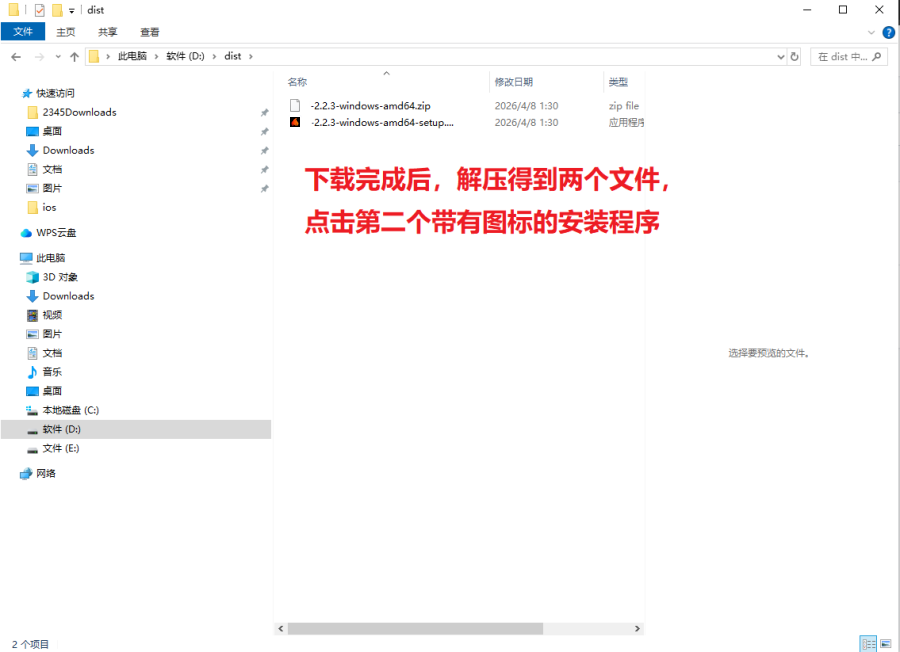
图 1:下载完成后,解压得到两个文件,点击第二个带有图标的安装程序(以 firefly 客户端为例)
💡 安全提示(如遇 Windows Defender / SmartScreen 拦截):
如果 Windows 弹出“Windows 保护了你的电脑”蓝色提示窗口:
- 点击左上角的 「更多信息」;
- 随后点击右下角出现的 「仍要运行」 即可正常进入安装。
步骤二:按照步骤安装完成后,点击完成运行客户端
- 双击安装程序后,系统会自动展开精简的高速安装向导;
- 整个安装过程全自动进行,通常仅需 3 至 5 秒即可完成解包与驱动配置;
- 安装向导显示 “安装完成” 提示界面;
- 界面默认勾选 「☑ 运行」;
- 直接点击右下角的 「完成(F)」 按钮,系统将立即自动拉起客户端主程序。
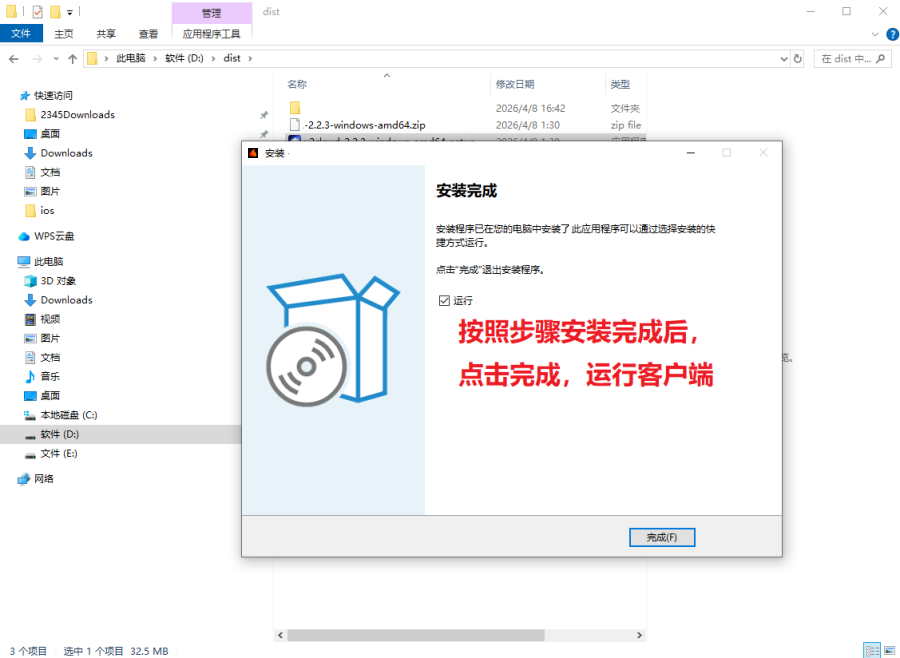
图 2:按照步骤安装完成后,点击「完成」,自动运行客户端
步骤三:输入官网注册的账号以及密码登录
- 客户端启动后,进入清爽直观的登录窗口;
- 在 「邮箱」 输入框中,填入你在品牌官网注册购买时使用的账号邮箱;
- 在 「密码」 输入框中,填入对应的登录密码;
- 建议勾选 「记住我」 与 「自动登录」,方便后续开机自动保持就绪,无需每次重新手动输入;
- 点击 「登录 ➔」 按钮进入系统。
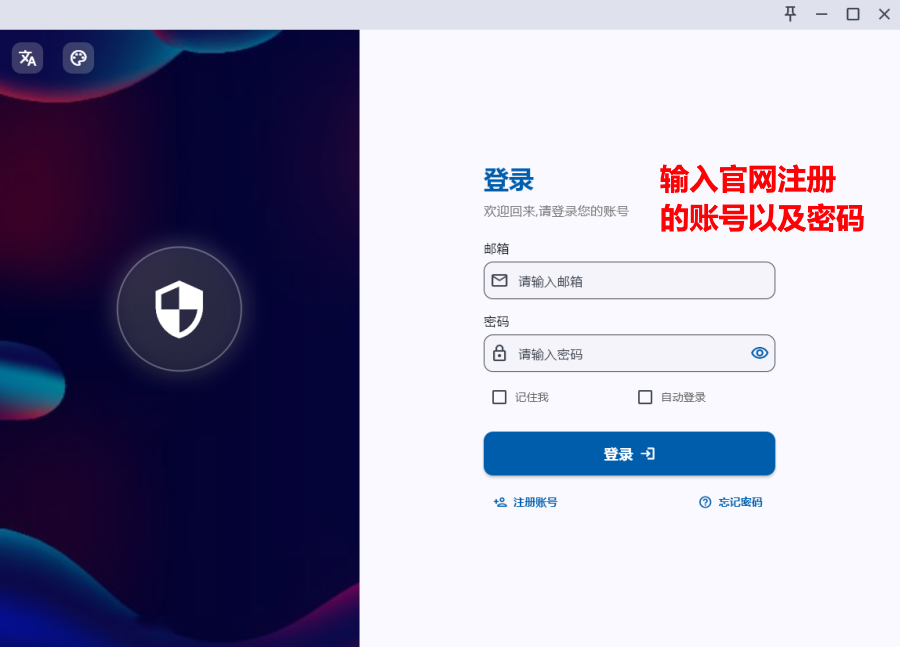
图 3:输入官网注册购买的账号以及密码,点击「登录」直接进入
💡 零订阅配置优势
登录成功后,客户端会自动从云端实时同步分配给你的最新 IPLC 专线节点清单、流量配额与到期时间,无需手动复制订阅链接、无需转换 URL、无惧订阅链接被劫持泄露。
步骤四:主界面状态确认与保持连接
- 成功登录后,客户端自动展示主控面板;
- 面板顶部可查看你当前的套餐信息(如“年付版”)、已用流量/总流量进度(如
0.00 GB / 45.00 GB)以及套餐到期时间; - 顶部滚动公告栏会实时推送节点线路升级与维护通知;
- 左上角显示连接状态图标;如状态为未连接或已断开,可随时点击界面进行连接。
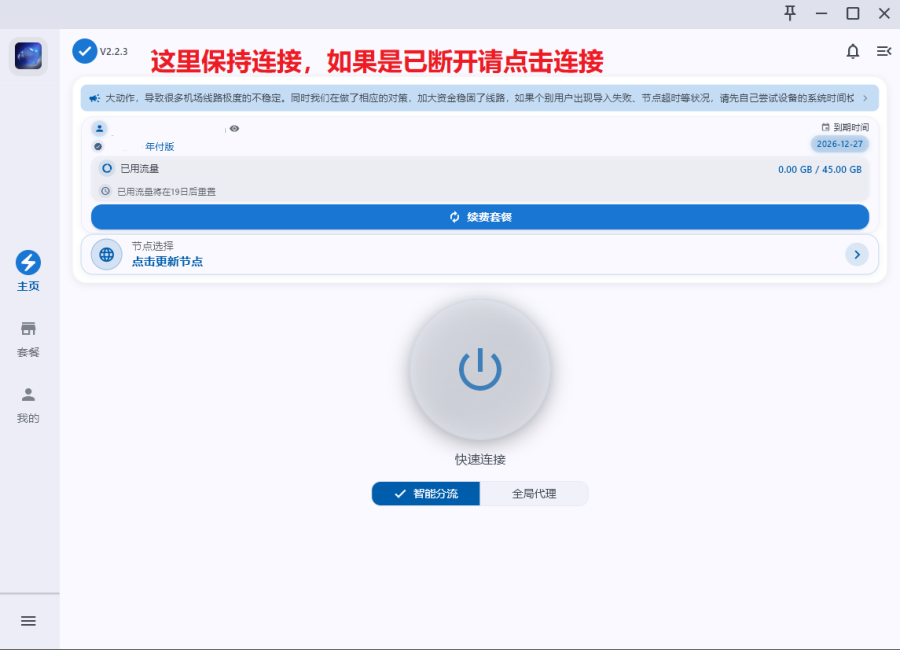
图 4:主控制面板状态确认:这里保持连接,如果是已断开请点击连接
步骤五:右上角点开功能抽屉,把「系统代理」打开
这是 Windows 系统日常正常畅联出海的关键核心设置:
- 观察客户端窗口右上角,点击三个水平短线组成的 功能菜单图标;
- 窗口右侧将滑出 「功能」 设置侧边栏抽屉;
- 找到 「系统代理」 选项,务必将右侧开关切换至开启状态(蓝色处于开启状态);
- 开启系统代理后,Windows 自带的 Edge 浏览器、Chrome、Firefox 以及日常办公软件将自动通过高速专线访问海外网络。
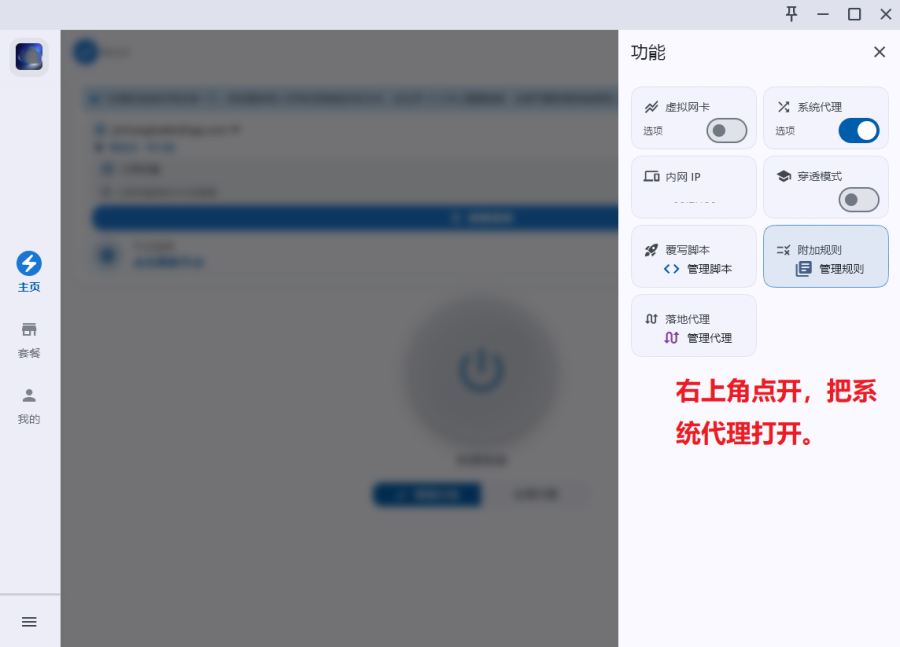
图 5:右上角点开功能抽屉,务必把「系统代理」开关打开
🛠️ 高级功能扩展说明
- 虚拟网卡 (TUN 模式):位于系统代理左侧。如果你需要玩海外外服游戏(Steam、Valorant、Apex)、使用 Git 命令行或加速某些不遵守系统代理协议的桌面软件,可将「虚拟网卡」开关打开,实现全局虚拟网卡底层转发。
- 穿透模式 / 落地代理:针对跨境内网穿透或指定多跳链式代理的特殊高阶场景。普通日常科研与办公用户保持默认关闭即可。
步骤六:节点选择、模式切换与一键快速连接开始上网
回到客户端主界面,掌握三大核心操作区域,即刻畅游全球高速网络:
- 选择节点与测速(左侧红框):
- 点击面板中的 「节点选择(点击更新节点)」;
- 展开节点列表,可查阅香港、日本、新加坡、美国、欧洲等各地区节点;
- 列表中会标明每个节点的物理延迟(毫秒 ms),根据你的业务需求选择最优节点(如 ChatGPT 建议选美国/新加坡,追剧可选手头低延迟香港节点)。
- 选择代理分流模式(底部红框):
- 强烈推荐:【智能分流】(规则分流模式):国内常用网站(百度、淘宝、B站、微信、企业微信)全部保持本地高速直连,不消耗专线流量;海外业务(Google、YouTube、ChatGPT、GitHub)自动走加密专线,开机常驻不影响任何国内应用;
- 特殊需求:【全局代理】:整台电脑的所有网络请求无论境内境外全部走海外专线。
- 点击快速连接开始上网(中央大圆钮):
- 轻点正中央巨大的圆环 电源开关按钮(快速连接);
- 图标变亮,状态提示已连接,此时即刻打开浏览器开启极速无阻的高清上网体验!
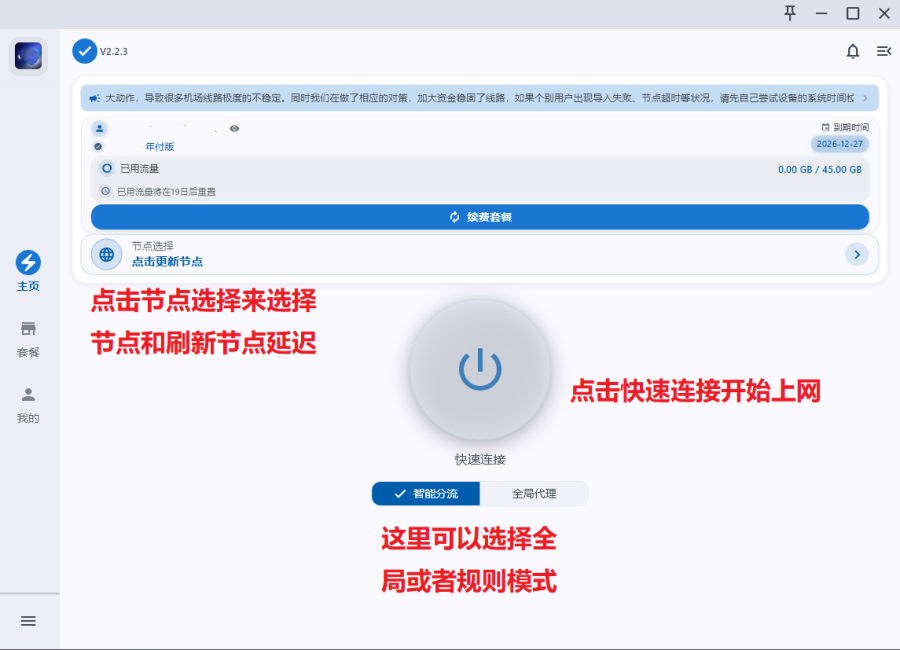
图 6:主界面三项操作详解:点击节点选择挑选低延迟节点 ➔ 确认智能分流模式 ➔ 点击快速连接开始上网
Windows 日常使用高频排障与技巧 (FAQ)
Q1: 开启后浏览器可以打开 Google,但微信或局域网打印机受影响吗?
完全不受影响。因为客户端默认处于「智能分流」模式,国内域名与局域网 IP(192.168.x.x、10.x.x.x)会自动执行 DIRECT 直连策略,不仅不会减慢局域网速度,也不会消耗你的套餐流量。
Q2: 电脑重启或休眠唤醒后,突然打不开网页了怎么办?
如果电脑异常关机导致代理未能正常退出:
- 打开客户端,重新点击一次「快速连接」,然后正常点击断开,客户端会自动重置 Windows 系统的网络代理设置;
- 或者在 Windows「设置」➔「网络和 Internet」➔「代理」中,检查并将“使用代理服务器”手动关闭即可立即恢复。
Q3: 玩外服端游(如 Steam/Epic)为什么延迟很高或者连不上?
多数端游网络数据采用 UDP 协议且不读取 Windows 的系统 HTTP 代理。解决方法非常简单:
- 参考【步骤五】,在右上角功能抽屉中,把 「虚拟网卡」 开关打开;
- 此时客户端会在 Windows 系统中接管网卡级流量,端游与命令行均可获得纯物理专线加速。
相关平台教程指引
👉 获取官方客户端与专线服务:请访问本站 9 大主力推荐品牌,选购支持官方专属客户端的高速 IPLC 专线服务。