
深色外观
iOS 苹果端 Nextin 客户端保姆级图文教程
苹果(iPhone / iPad)用户在寻找出海工具时,最头疼的就是被要求去外区 App Store 购买第三方付费软件(如 $2.99 的小火箭 Shadowrocket),不仅需要自行注册美区账号,还需折腾外币信用卡或礼品卡充值。
为了彻底解决这一繁琐门槛,本站精选推荐的主推品牌(微风网络、飞猫云、暮光加速、大佬云、firefly 等)全面支持通过 Nextin 官方专属客户端直装连接。
无需外区付费购买、无需手动复制订阅链接,本文为你带来全流程、手把手的高清实操图文对照指南。
快速导航:iOS Nextin 全流程上手图解
[步骤 1:App Store 安装] ──► 登录专属 Apple ID,选择「不升级」,下载 Nextin
          │
          ▼
[步骤 2:识别码与欢迎页] ──► 打开 Nextin,输入站点识别码并点击「下一步」
          │
          ▼
[步骤 3:账号密码登录]   ──► 输入官网注册购买时的邮箱与密码,点击「登入」
          │
          ▼
[步骤 4:主页就绪与开启] ──► 查看套餐流量与到期时间,模式锁定「规则」,轻触「未连接」
          │
          ▼
[步骤 5:授权系统 VPN]   ──► 隐私弹窗点「继续」,系统弹窗点「允许」并验证面容/锁屏密码
          │
          ▼
[步骤 6:节点优选与测速] ──► 进入节点列表,点击闪电测速,选择延迟较低的节点。
步骤一:在 App Store 下载安装 Nextin 应用
这是第一步基础准备工作。按照以下 6 个步骤在 iPhone 官方 App Store 中完成安装:
- 打开 iPhone 桌面的 「App Store」;
- 点击右上角的 「个人头像」 进入账户中心;
- 滑动至页面最底部,点击 「退出登录」;
- 在上方输入官方提供的专属账号与密码,点击 「登录」;
- 提示 Apple ID 安全双重认证时,点击底部的 「其他选项」;
- 弹出保护您的账户提示时,选择 「不升级」;
- 登录成功后,在 App Store 搜索框输入
Nextin并点击下载安装。
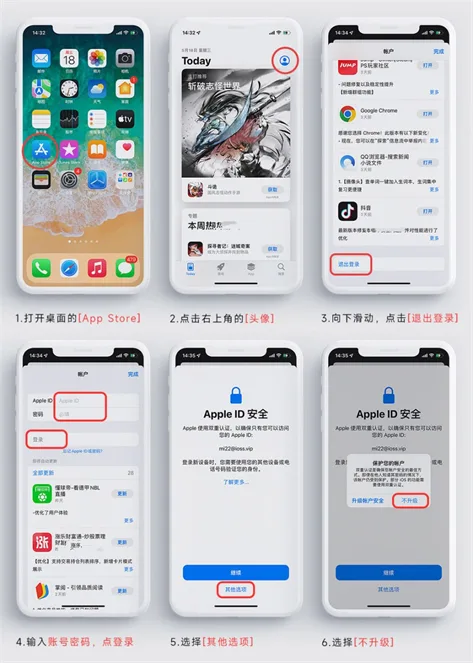
图 1:在 App Store 登录账户并选择不升级,搜索下载 Nextin 应用
💡 安全提示
切勿在 iPhone 的「设置」中登录该 Apple ID,仅在「App Store」应用内登录下载软件!下载完成后可随时退出该账号并换回你自己的日常 Apple ID,已安装的 Nextin 客户端不受任何影响。
步骤二:打开 Nextin,输入站点识别码
- 安装完成后,在桌面找到并打开 Nextin 应用程序;
- 软件展示醒目的极光绿大 “N” 标志启动欢迎界面;
- 在下方的输入框中,输入品牌官网提供的 站点识别码(或点击右侧小图标扫描官网提供的二维码);
- 点击 「下一步」 按钮进入鉴权步骤。
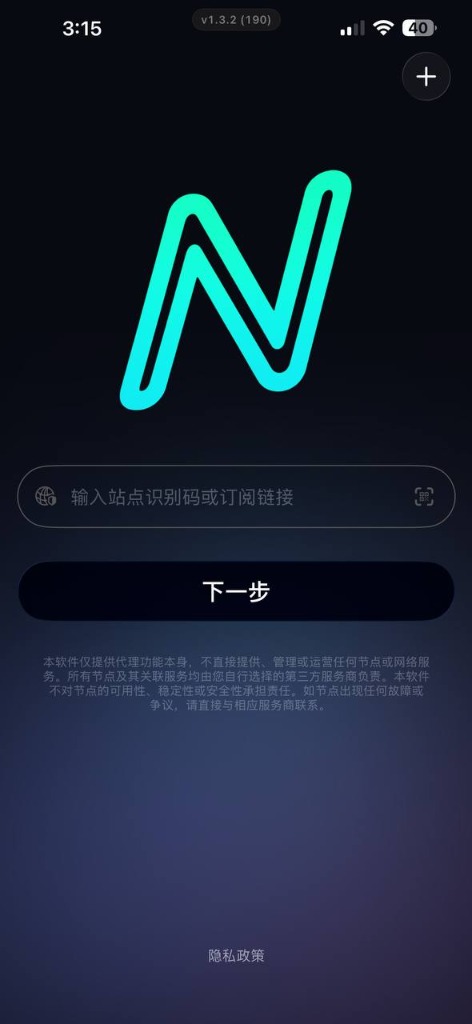
图 2:打开 Nextin 欢迎页,输入站点识别码或扫描二维码,点击「下一步」
步骤三:输入官网注册购买的账号与密码登录
- 页面跳转至账号身份验证界面;
- 在 「邮箱」 输入框中,填入你在品牌官网注册购买套餐时使用的账号邮箱;
- 在 「用户密码」 输入框中,填入对应的登录密码;
- 点击下方醒目的 「登入」 按钮;
- 系统将自动完成鉴权,并实时从云端下发属于你的全部 IPLC/IEPL 物理专线节点配置,完全无需手动配置任何订阅链接!
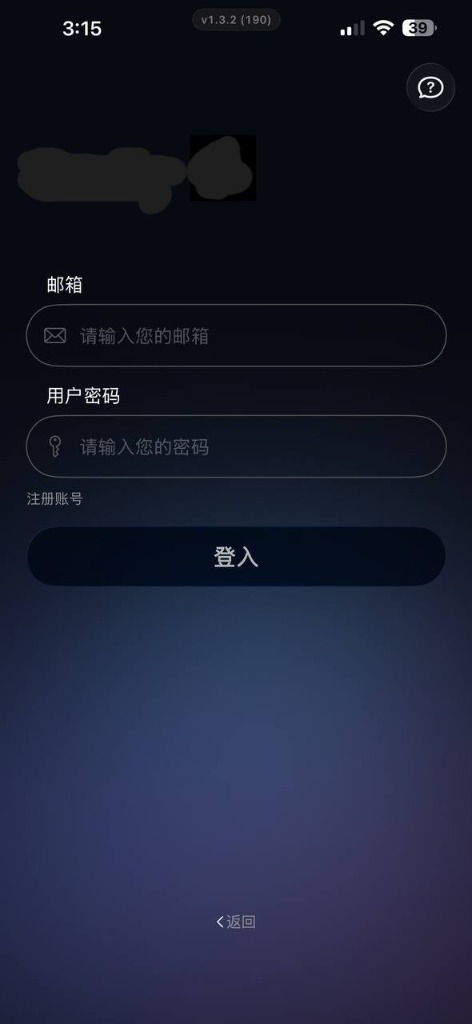
图 3:输入在官网注册时使用的邮箱与用户密码,点击「登入」同步专线
步骤四:主控制面板就绪与轻触开启连接
- 登入成功后,自动进入 Nextin 现代感十足的深色系主控制面板;
- 面板监控信息:
- 左下角卡片清晰展示套餐到期时间(如
2027年08月23日)与实时剩余流量(如150.0 GB / 150.0 GB); - 右下角代理模式默认锁定为 【规则 (Rule)】(智能分流模式:国内微信、网易云、抖音、本地网站自动原生直连;海外 Google、ChatGPT、YouTube 走专线出海,互不干扰无需反复开关);
- 左下角卡片清晰展示套餐到期时间(如
- 屏幕正中央为圆环电源开关,状态显示为“未连接”;
- 轻触点击正中央的大圆形电源开关 准备建立连接。
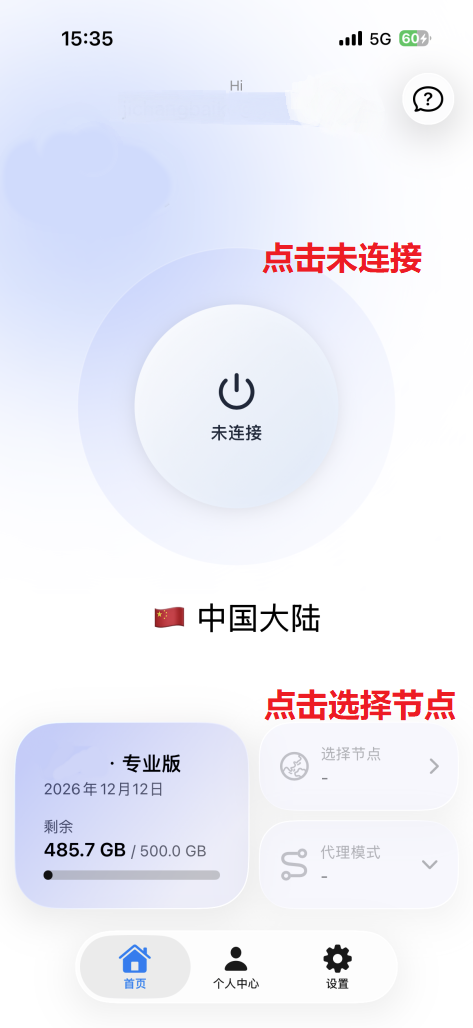
图 4:主界面就绪状态:确认套餐与规则分流模式,轻触中央大圆钮连接
步骤五:授权 iOS 系统级 VPN 描述文件 (核心必做)
根据苹果 iOS 系统的底层网络隔离安全机制,任何应用首次接管网络流量时,必须经过两次安全授权:
- 隐私说明确认:点击连接后,Nextin 弹出“VPN 设置与隐私”弹窗,说明不会收集个人隐私数据,直接点击右侧 「继续」;
- 系统配置授权:iOS 系统弹出安全警报弹窗:““Nextin”想添加 VPN 配置”;
- 务必点击右侧的「允许」按钮;
- 随后屏幕会提示验证 iPhone 的 面容 ID (Face ID)、指纹 (Touch ID) 或输入 iPhone 开机锁屏密码 完成最终确认;
- 授权完成后,iPhone 顶部状态栏右上角会出现 「VPN」 专属图标,表示底层安全加密隧道已成功接通!
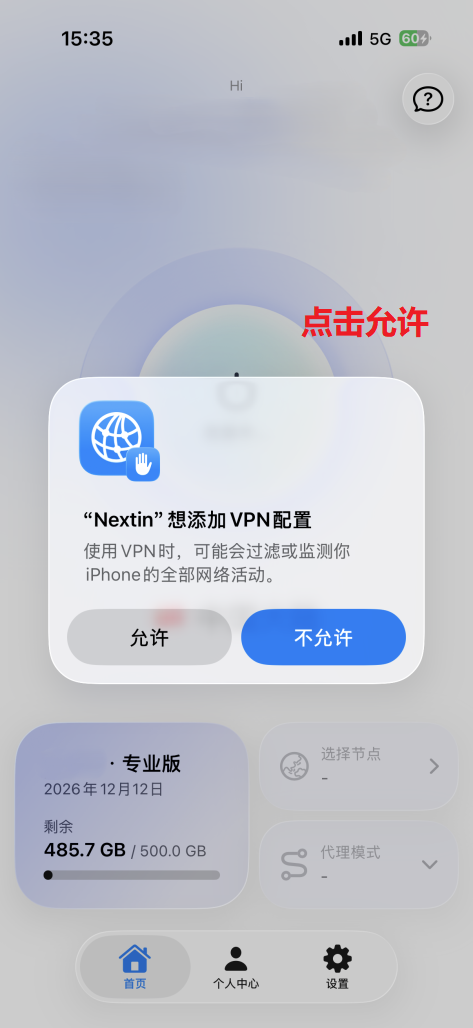
图 5:系统安全弹窗弹出时,直接点击「允许」并验证 Face ID / 锁屏密码授权
步骤六:节点选择与延迟测速
如果需要手动切换至特定国家地区的节点,或在晚间高峰期挑选延迟最优的专线:
- 在主面板右下角点击 「选择节点」;
- 页面进入专线节点池列表(全面支持 VLESS / Shadowsocks 协议的高速专线);
- 一键延迟测速:
- 点击右上角 闪电 ⚡ 图标 或刷新小圆圈,客户端会向全部节点发送轻量测速数据包;
- 列表中各节点将实时反馈往返物理延迟,如绿色
10 ms、11 ms、24 ms等极致响应;
- 轻触勾选你想要使用的节点(如新加坡 05、香港 05 等),即可无感秒切生效。
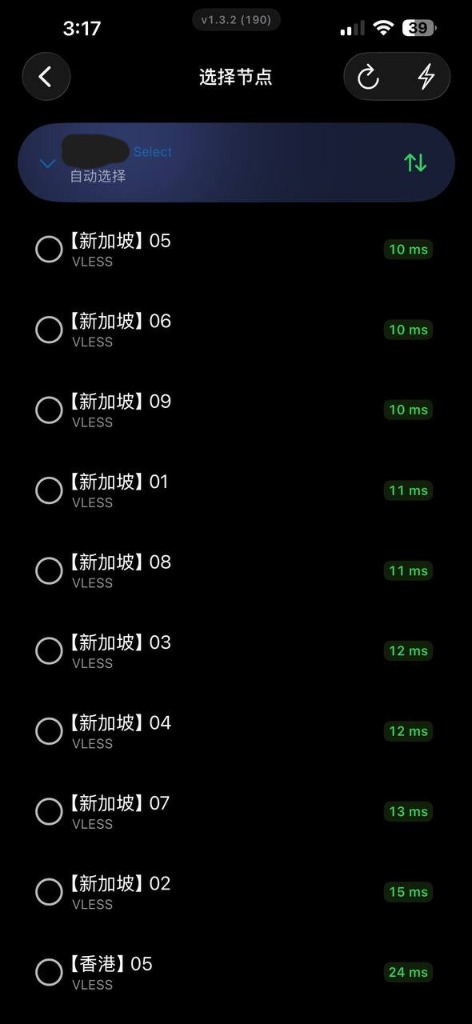
图 6:节点列表一览:点击右上角闪电图标刷新测速,挑选延迟较低的节点
步骤七:个人中心与服务订阅自动维护
Nextin 提供了极其强大的服务管理能力,遇到节点临时维护或套餐变动时非常方便:
- 点击底部导航栏中央的 「个人中心」 图标;
- 页面直观呈现当前绑定的服务配置详情、到期日期与剩余流量进度条;
- 向左滑动或长按 服务卡片,在弹出的功能快捷菜单中可点击 「更新订阅」;
- 客户端将立即同步云端最新的高可用备用专线与路由规则,彻底告别节点失联。
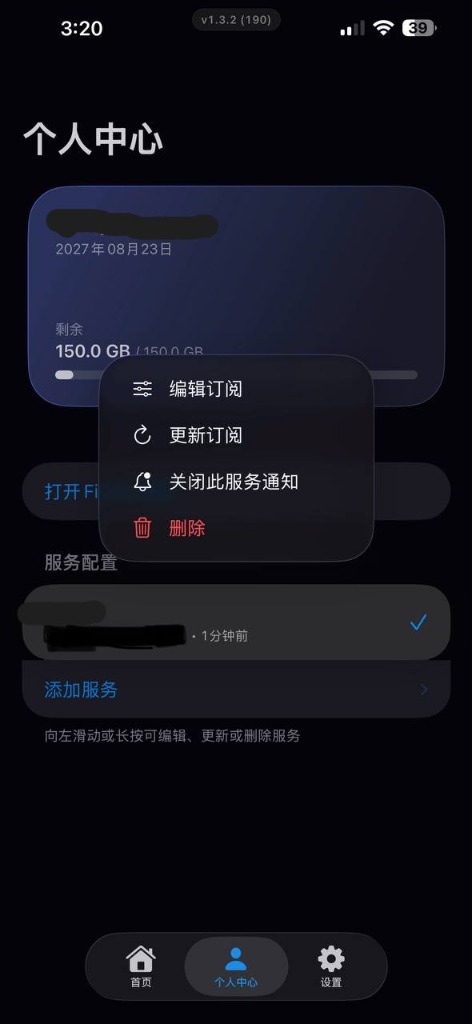
图 7:个人中心:长按或左滑服务卡片,可一键「更新订阅」同步最新节点配置
iOS Nextin 高频使用疑问与排障 (FAQ)
Q1: 退出 Nextin 后,国内微信或网页无法上网了怎么办?
Nextin 正常断开时会自动释放 iOS 系统的虚拟网络配置。如果因 iPhone 低电量异常关机导致网络无响应:
- 打开 iPhone「设置」➔「通用」➔「VPN 与设备管理」;
- 检查并确保 VPN 处于断开状态;或者重新打开 Nextin 点击一次连接再点击断开,系统即可瞬间恢复正常网络。
Q2: Nextin 支持在 iPad 上使用吗?
完全支持。Nextin 采用通用架构,原生适配 iPadOS 大屏界面,在 iPad 上按照相同步骤登录即可享受 4K 超清影音与顺畅大屏办公体验。
Q3: 为什么不需要每天手动“更新订阅”?
Nextin 与品牌服务端具备双向智能心跳同步机制。当服务商调整线路或新增专线时,软件在启动时会自动进行后台增量同步;只有当遇到突发海缆故障时,才需进入「个人中心」手动点一次更新订阅。
全平台客户端教程快速导航
👉 获取官方客户端与专线服务:请访问本站 9 大主力推荐品牌,选购支持官方专属客户端与 Nextin 的高速 IPLC 专线服务。